
Надсилання одного документа кільком одержувачам (послідовна трансляція)
Принтер дає змогу підготувати документ до надсилання щонайбільше 101 одержувачу за один раз. Одержувачів можна вказати, ввівши факсимільні чи телефонні номери та вибравши зареєстрованих одержувачів (номера конкретного одержувача та групового набору) у поєднанні.
Можна вказати комбінацію зазначених нижче кількостей одержувачів.
-
Одержувач, зареєстрований у принтері:
До 100 (загальна кількість конкретних номерів одержувача та груповий набір)
-
За допомогою введення факсимільних або телефонних номерів або повторного набору:
1
 Важливо
-
Факси може бути передано не тим одержувачам, яким їх призначено, через невірний набір номера або неправильну реєстрацію факсимільних або телефонних номерів. Якщо документи, що надсилаються, є важливими, рекомендуємо надсилати їх по одному після розмови по телефону.
 Примітка
-
У разі частого надсилання документів одній і тій самій групі одержувачів ці номери можна згрупувати для групового набору. Це дасть змогу надсилати документи всім одержувачам у групі за допомогою простої операції.
-
Докладніше про основні операції надсилання див. у розділі
-
Покладіть документи на скло експонування або завантажте їх у ПАПД.
-
Виберіть пункт
 ФАКС (FAX) на екрані ПОЧАТОК.
Відобразиться екран режиму очікування факсу.
-
Змініть параметри надсилання, якщо це необхідно.
-
Укажіть першого одержувача.
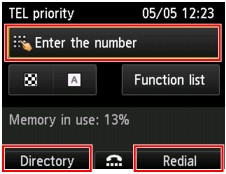
Укажіть першого одержувача за допомогою одного з наведених нижче способів.
-
За допомогою зазначення одержувача, зареєстрованого в принтері:
Натисніть ліву кнопку Функція (Function) та вкажіть одержувача.
-
За допомогою введення факсимільних або телефонних номерів:
За допомогою цифрових кнопок введіть факсимільний або телефонний номер одержувача.
Примітка-
Якщо для параметра Повторний ввід номера факсу (FAX number re-entry) в розділі Керування безпекою (Security control) в меню Параметри факсу (FAX settings) встановлено значення УВІМК. (ON), введіть номер ще раз.
-
-
Під час повторного набору
Натисніть праву кнопку Функція (Function) та виберіть номер у журналах вихідних дзвінків.
-
-
Додайте одержувача.
-
Виберіть пункт Дод. одерж. (Add recipient), а потім натисніть кнопку OK.
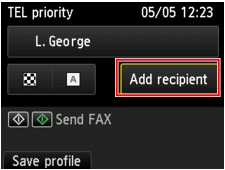
Відобразиться список одержувачів.
-
Виберіть спосіб додавання одержувача.
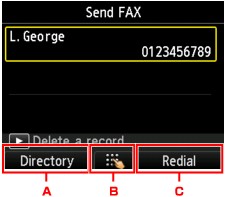
-
За допомогою лівої кнопки Функція (Function) можна додати одержувача зі списку зареєстрованих одержувачів.
-
Після натискання центральної кнопки Функція (Function) можна додати одержувача за допомогою введення номера факсу або телефону, якщо першого одержувача було обрано зі списку зареєстрованих одержувачів.
-
Після натискання правої кнопки Функція (Function) можна додати одержувача, вибравши номер із журналів вихідних дзвінків, якщо першого одержувача було обрано зі списку зареєстрованих одержувачів.
-
-
Додайте одержувача.
Додайте одержувача за допомогою вибраного способу.
Після зазначення кількох одержувачів відобразиться екран Послідовна трансляція (Sequential broadcasting).
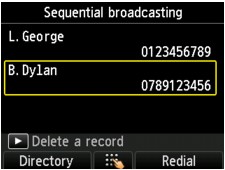
-
Якщо потрібно додати додаткового одержувача, повторіть аналогічну процедуру.
Примітка- Можна зазначити одержувача за допомогою введення факсимільного чи телефонного номера чи вибору номера із журналу вихідних викликів.
- Щоб видалити одержувача, виберіть одержувача, якого потрібно видалити, а потім натисніть кнопку
 .
.
-
-
Натисніть кнопку Колір (Color) для передавання в кольоровому режимі або кнопку Чорний (Black) для передавання в чорно-білому режимі.
Важливо- Передавання в кольоровому режимі можливе, лише якщо факсимільний пристрій одержувача підтримує функцію передавання факсів у кольоровому режимі.
Примітка
-
Щоб скасувати передавання факсу, натисніть кнопку Стоп (Stop). Щоб скасувати передавання факсу під час виконання передавання, натисніть кнопку Стоп (Stop), а потім виконайте вказівки на РК-дисплеї.
Після натиснення кнопки Стоп (Stop) передавання факсів усім зазначеним одержувачам буде скасовано. Не можна скасувати передавання факсу лише одному одержувачу.
- Якщо під час сканування документи залишаються в ПАПД після натискання кнопки Стоп (Stop), на РК-дисплеї відобразиться повідомлення Документ у ПАПД. Виберіть
 , щоб вивести документ. (Document in ADF. Select to eject document.). Якщо натиснути кнопку OK, решта документів будуть виведені автоматично.
